
文章最後更新於 2026 年 11 月 26 日
便當店正門開著,客人照常買飯,但送貨員走側門時被擋下。WordPress 也會有這種情況:你的首頁能開,Jetpack 卻說 WordPress.com 驗證網站時收到 HTTP 403。原因可能在 Cloudflare、主機上的 Nginx,也可能是 WordPress 外掛或帳號。先找出是哪一關拒絕請求,再動設定。
首頁 200、Jetpack 403,代表什麼?
HTTP 狀態碼就像送貨回條。200 表示這一次請求成功,403 表示這一次請求被拒絕。Jetpack 會透過 WordPress 的 /xmlrpc.php 跟站點通訊。XML-RPC 可以想成兩台電腦約好要用的送貨單格式,通常透過 POST 把資料送到指定路徑。你用瀏覽器看首頁時,送的是另一種請求,兩者可以有不同的結果。
以 carger.tips 先前的外部測試為例,首頁回 200、/xmlrpc.php?for=jetpack 回 403,回應頁底部寫著 nginx,而 /wp-json/ 回傳 WordPress 的 401。這些線索值得分開追查。Nginx 樣式的頁面讓主機規則值得優先核對,確切攔截規則仍要靠當時日誌才能確認。本文適用於走 Cloudflare、Nginx 與自架 WordPress 的 Jetpack 站點,後台名稱與紀錄可見性會因方案和版本而異。
先把三個網址放在一起看
從站外電腦執行下列唯讀查詢,把網址換成你自己的站點。保留回應狀態、時間、標頭和必要的回應內容。這裡用 GET 做基本檢查,Jetpack 的實際驗證還要用它自己的工具重試。
site='https://example.com'
for path in / '/xmlrpc.php?for=jetpack' /wp-json/; do
  curl -sS --max-time 15 -D - -o /dev/null "sitepath"
done
如果 XML-RPC 的 GET 請求回 405,並顯示只接受 POST,表示這次測試已碰到會檢查請求方法的端點。若看到 301 或 302,先看 Location 指向哪裡,例如是否被導到登入頁或不同網域。即使 GET 的結果看起來正常,仍應確認 Jetpack 的 POST 能通過。
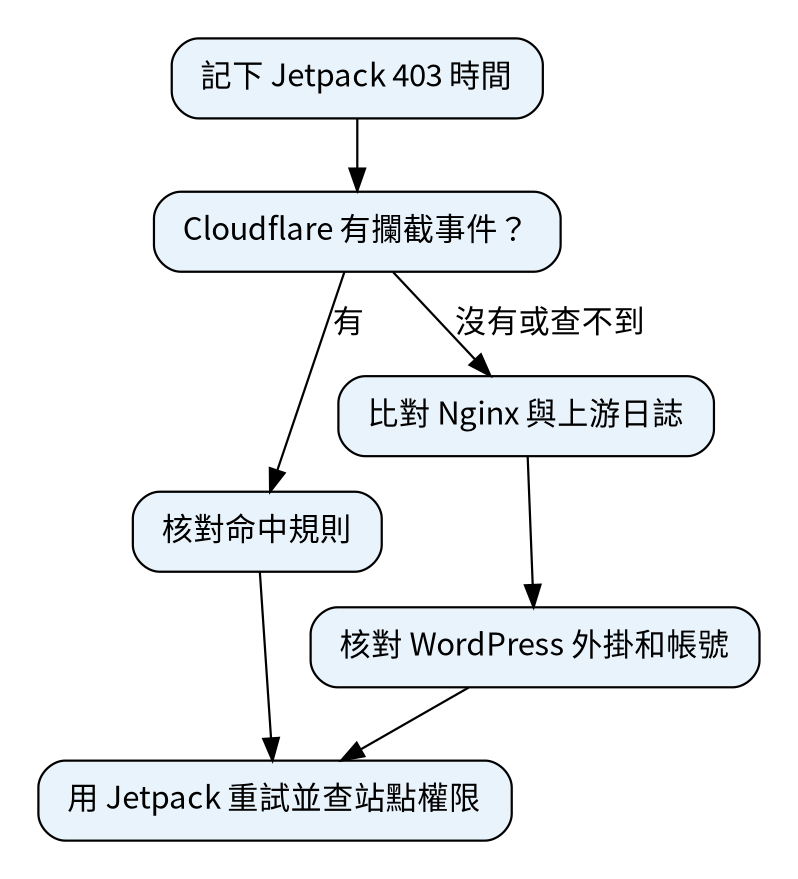
第一關:Cloudflare 記到哪條規則?
Cloudflare 的 WAF 像商場入口的警衛,會依來源、路徑等條件檢查網站請求。在 Jetpack 後台重試一次並記下時間,打開 Cloudflare 的 Security Events,用網域、路徑與時間範圍縮小查詢,若有 Ray ID 也可以拿來比對。Ray ID 像這次請求的號碼牌。只看到回應有 cf-ray,可以知道它經過 Cloudflare,還需要命中的阻擋或挑戰事件,才能判定是哪條規則。
找到明確事件後,按 Jetpack 官方指引,以實際來源、站點、路徑和命中規則評估範圍最小的例外。保留原設定並記錄改動。若沒看到事件,也要考慮事件取樣、時間範圍及紀錄權限,再去主機端找同一筆請求。
第二關:Nginx 自己拒絕,還是上游回 403?
Nginx 像店裡的櫃台,可能自己拒收,也可能把單子交給 PHP 後收到拒絕。先在 access log 按時間和路徑找 Jetpack 的請求,再對 error log。若現有記錄格式包含 $upstream_status,可對照它與最終狀態。上游同樣回 403,就往上游服務查。最終回 403 且沒有上游紀錄時,優先看本機存取規則及錯誤日誌。
sudo nginx -T 2>&1 |
  rg -n -C 4 'server_name|xmlrpc\.php|return 403|deny all'
這段指令適用於有主機管理權限且已安裝 ripgrep 的環境,會列出展開的 Nginx 設定。對照你的網域和匹配到的 location,再找 deny all 或 return 403。分享輸出前先遮掉無關網域、內部路徑及其他敏感資訊。若需調整設定,先備份並執行 sudo nginx -t,確認測試通過後再從正常部署流程套用。
第三關:WordPress 站點與帳號分別驗證
請求有到 PHP,就檢查安全外掛、必用外掛與主機代管的防護設定是否記錄到拒絕。接著在主站的 Jetpack 後台查看站點連線,再核對目前使用的 WordPress.com 帳號是否已連結到該站。像學校允許某班進圖書館,你手上的借書證仍要是自己的。站點連通與帳號有沒有發文權限,是兩個可以各自驗證的結果。
如果另外看到 /wp-json/ 回 401,查看回應中的錯誤代碼與登入狀態。公開 REST 查詢、已登入發文和 Jetpack XML-RPC 各自有驗證流程。沿著發生錯誤的那條路徑查,才能保留站點原本需要的權限限制。
改完怎麼確認?
先記下本次改動以及重試時間。從 Jetpack 後台重新驗證,確認站點和預定使用的帳號都連上,接著讀取站點資料核對網域。回頭對照同一時段的 Cloudflare 和主機日誌,確認原本的請求不再出現同樣的拒絕。每次只調整一項,成功後也能指出是哪一項發揮作用。
延伸閱讀可看本站的 Spring Boot HTTP 客戶端遷移,了解 HTTP 回應錯誤與逾時該怎麼分開測。
官方文件可參考 Jetpack HTTP 錯誤說明、Jetpack 官方來源清單及 Cloudflare Ray ID 查詢方式。
Mermaid 原始碼
flowchart TD
 A["記下 Jetpack 403 時間"] --> B{"Cloudflare 有攔截事件?"}
 B -- "有" --> C["核對命中規則"]
 B -- "沒有或查不到" --> D["比對 Nginx 與上游日誌"]
 D --> E["核對 WordPress 外掛和帳號"]
 C --> F["用 Jetpack 重試並查站點權限"]
 E --> F
關於作者

-
大家好,我是 Oscar(卡哥)。曾任 Yahoo 資深工程師(Lead Engineer),也是高智商組織 Mensa 的會員,擁有超過 15 年的軟體開發經驗。職涯中曾參與 Yahoo 關鍵字廣告、電子商務與搜尋相關專案,近年則在虛擬貨幣交易所專注於大數據與 AI 資料服務,帶領團隊開發具影響力的產品與解決方案。
在工作之外,我熱愛音樂,平時喜歡彈吉他、創作與演奏;運動方面偏好羽球、高爾夫球,也投入在美股與虛擬貨幣的投資領域。最享受的,是透過交流與分享,把知識與經驗轉化成更多可能性。
最新文章
- 2026 年 11 月 26 日WordPressWordPress Jetpack 連線 403 怎麼查?從 Cloudflare、Nginx 到 WordPress 權限
- 2026 年 11 月 25 日Spring BootSpring Boot 4.2 棄用 RestTemplate:舊專案要改嗎?用查訂單 API 看懂 RestClient
- 2026 年 11 月 24 日大數據技術Kafka Consumer 一直 Rebalance?先用這三個訊號判斷問題在哪
- 2026 年 7 月 5 日高併發系統設計服務韌性設計模式:Bulkhead、RateLimiter 與更多